Инструкция по установке VPN
от Wordzilla AI
Настройка займет 2 минуты
V2Box + QR-код
1
Сохраните предоставленный QR-код на телефон
Сохраните QR-код, который вам прислали, в галерею телефона. Он понадобится на шаге 5.
2
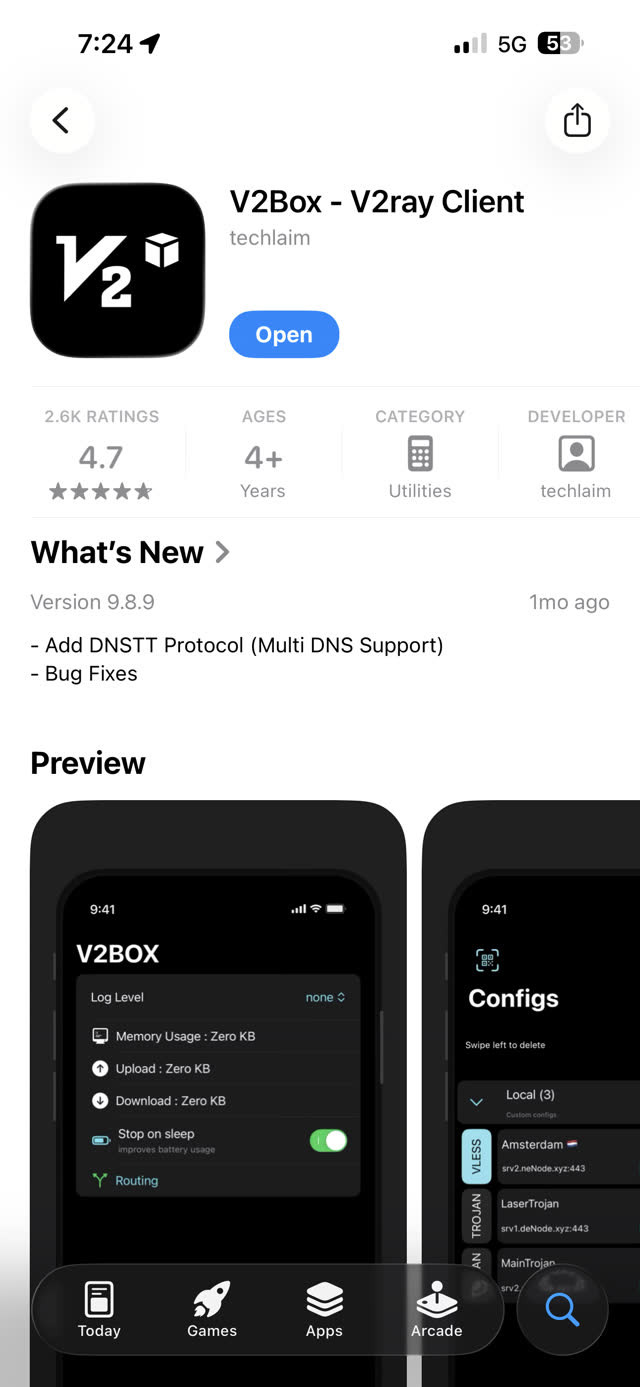
Скачайте приложение V2Box
3
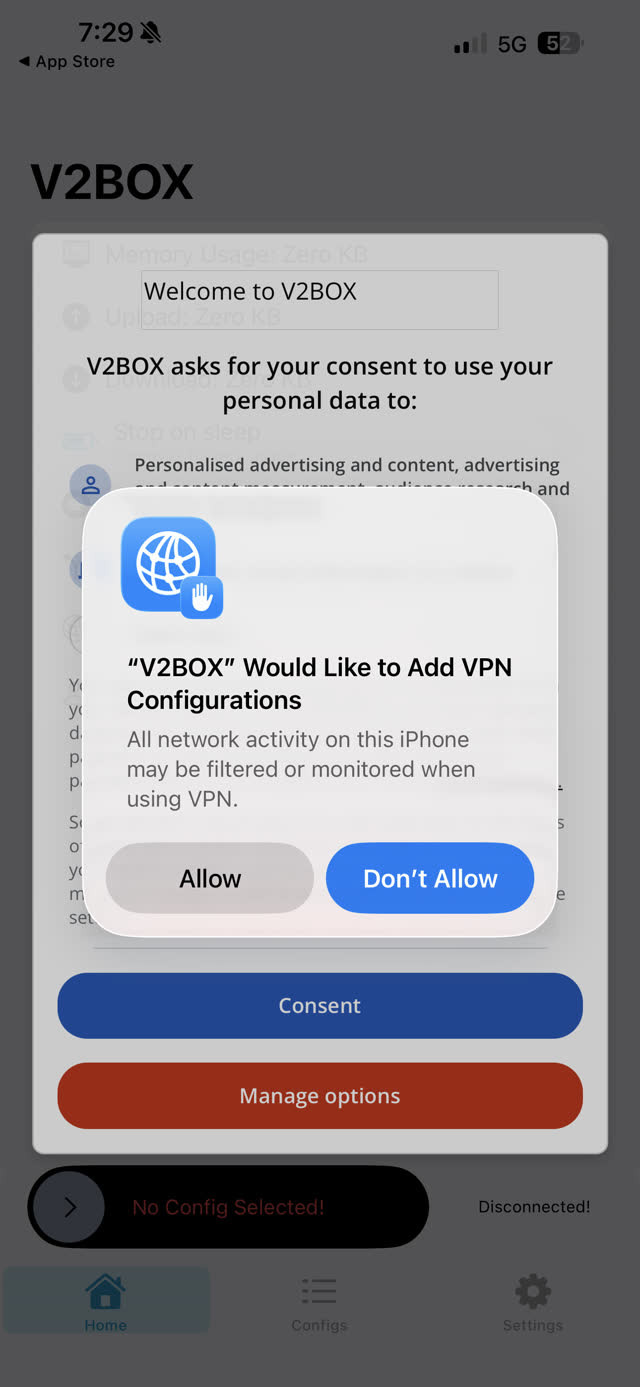
Разрешите установку VPN конфигурации
При первом запуске V2Box попросит разрешение на добавление VPN. Нажмите Разрешить (Allow).
4
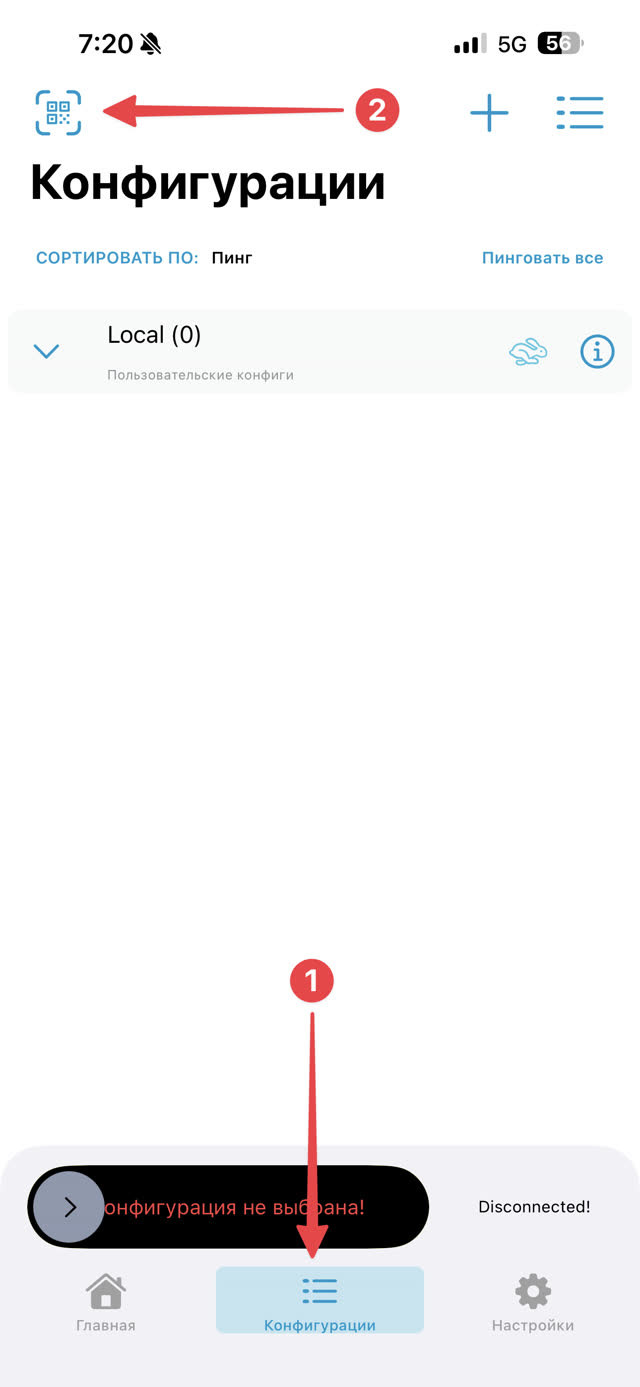
Откройте вкладку "Конфигурации"
Внизу экрана нажмите Конфигурации (Configs), затем нажмите иконку QR-кода в левом верхнем углу.
5
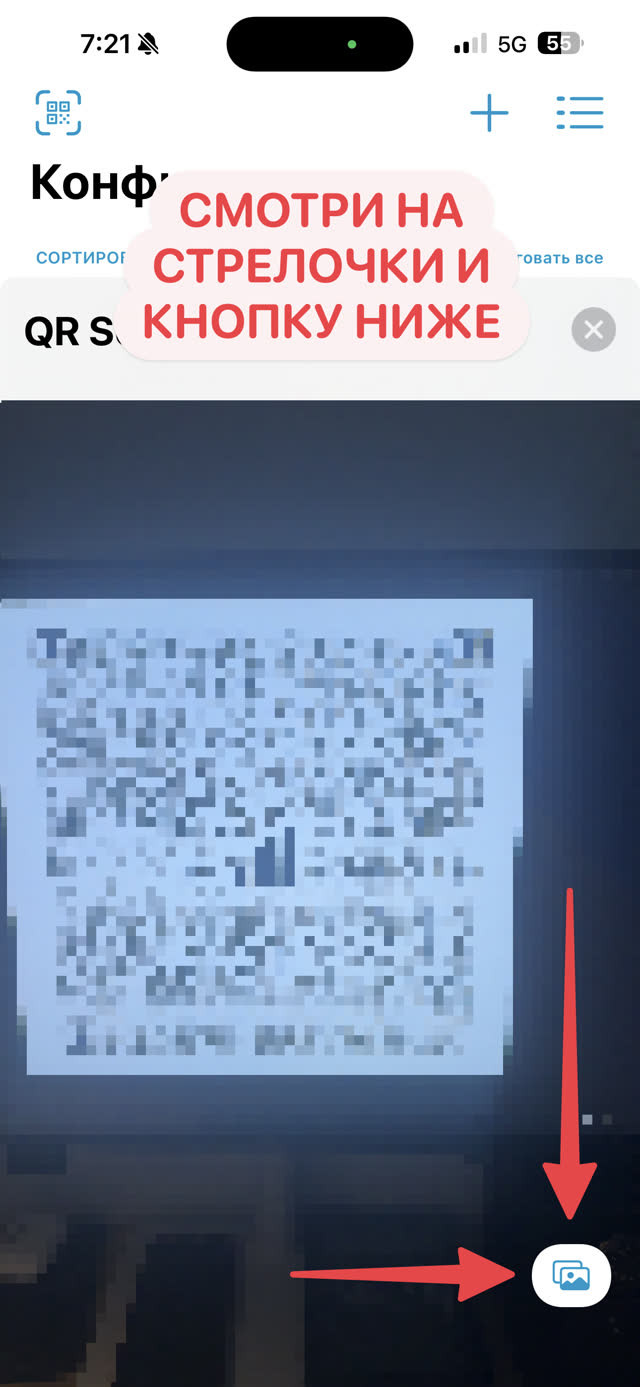
Выберите сохраненный QR-код
Нажмите иконку галереи внизу справа и выберите сохраненный на шаге 1 QR-код. Или просто отсканируйте камерой.
6
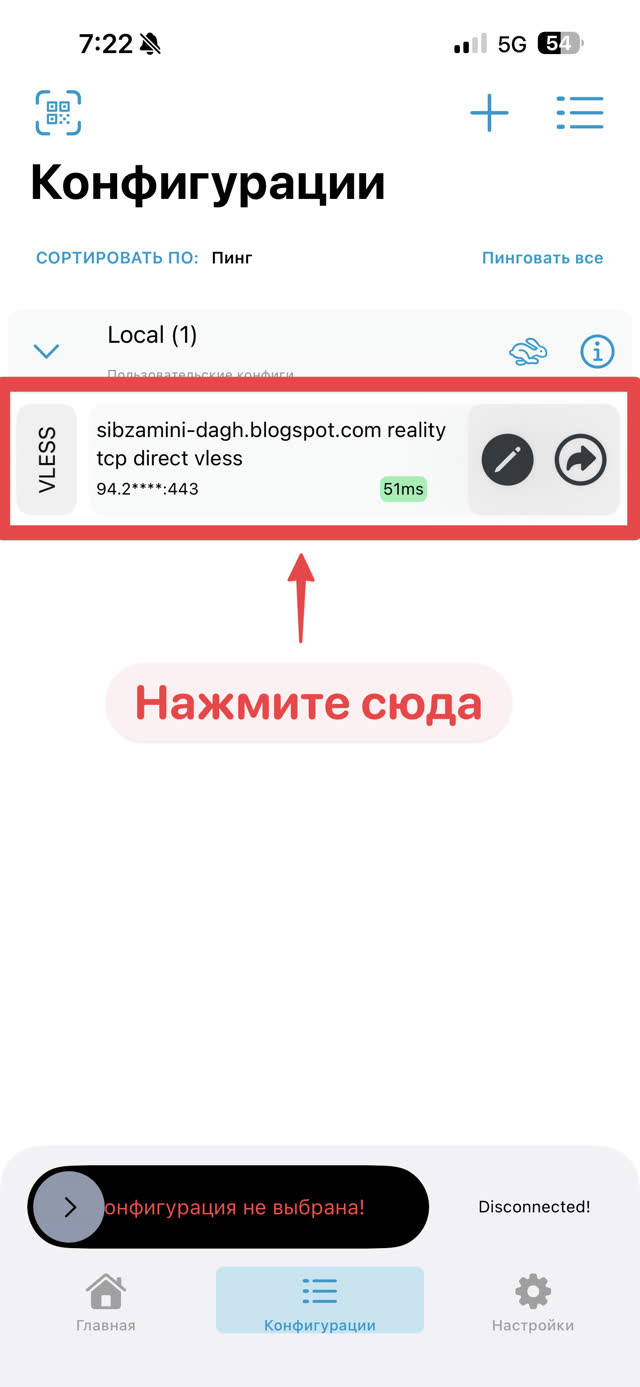
Выберите добавленный VPN
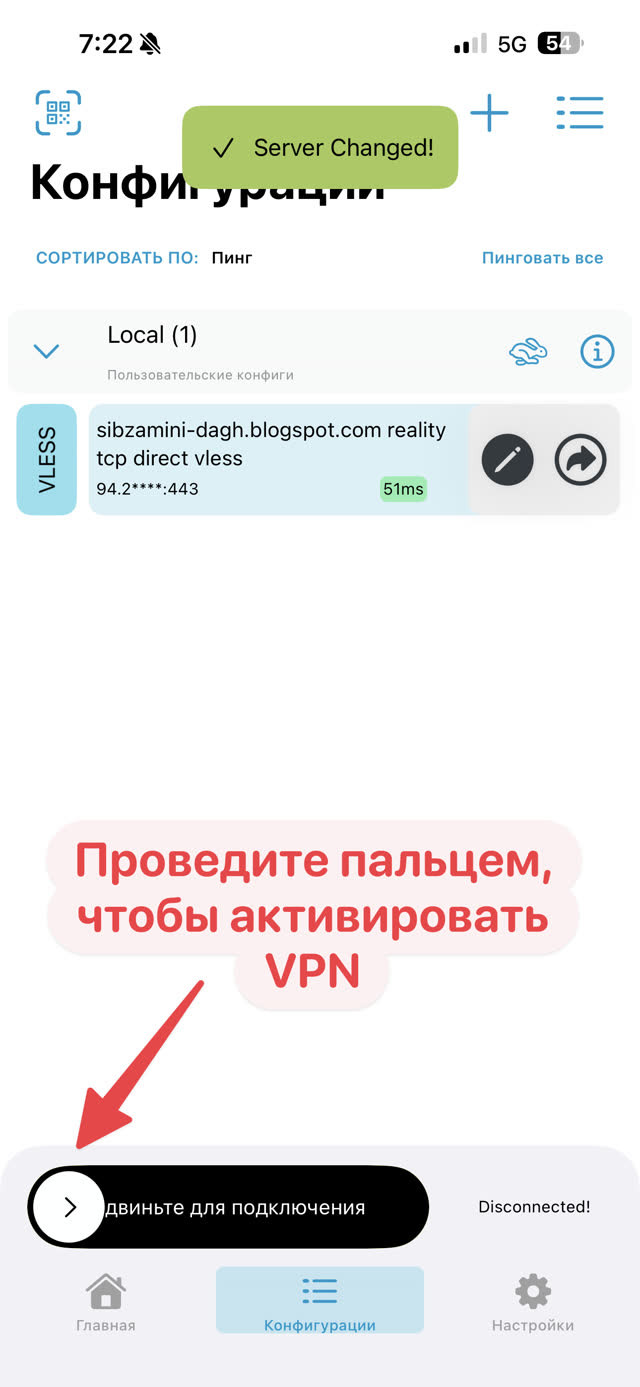
VPN конфигурация добавится автоматически. Нажмите на неё, чтобы выбрать.
7
Активируйте VPN
Проведите пальцем по слайдеру внизу экрана, чтобы подключиться.